
Telegram Web, bulut tabanlı mesajlaşma servisinin ek bir program yükleme zorunluluğu olmadan doğrudan internet tarayıcıları üzerinden çalıştırılabilen sürümüdür. Günlük iş akışlarında masaüstü bilgisayar kullanan işletme sahipleri ve dijital pazarlamacılar için büyük bir hız avantajı sağlar. İş süreçlerini yönetirken Dijital Pazarlama projelerinde de sıklıkla tercih edilen bu platform, tüm mesaj geçmişini akıllı telefonunuzla anlık olarak senkronize eder. Bu yazıda Telegram Web sürümünün kurulum adımlarını, güvenlik detaylarını ve masaüstü alternatiflerini inceliyoruz; uygulama içi gelişmiş bot otomasyonu detaylarına ise değinmiyoruz.
Önemli Noktalar
Telegram Web, tarayıcı üzerinden hızlı erişim sunar. QR kod ile oturum açılır. Türkçe dil desteği otomatik olarak gelir ve ek bir yama gerektirmez. Windows ve macOS için resmi masaüstü uygulamaları mevcuttur.
Telegram Web Nedir?
Telegram Web, herhangi bir yazılım indirme adımıyla uğraşmadan Google Chrome, Mozilla Firefox, Safari veya Microsoft Edge gibi popüler tarayıcılar üzerinden erişebileceğiniz resmi bir arayüzdür. Bulut altyapısı sayesinde telefonunuz kapalı olsa bile mesaj alıp göndermeye devam edebilirsiniz. Özellikle kurumsal iletişimde dosya paylaşımı yaparken, 2 GB boyut sınırına kadar olan belgeleri bilgisayarınızdan doğrudan sürükle bırak yöntemiyle aktarmanıza imkan tanır. 2026 verilerine göre küresel mesajlaşma pazarında tarayıcı tabanlı kullanım oranı %34 seviyesine ulaşmıştır.
Sistem, uçtan uca şifrelenmiş gizli sohbetler hariç tüm mesajları bulutta saklar. Bu sayede ofis bilgisayarında başlattığınız bir yazışmayı evdeki dizüstü bilgisayardan veya telefondan kesintisiz olarak sürdürebilirsiniz. Bellek tüketimi düşük tutulduğu için düşük RAM kapasitesine sahip eski nesil bilgisayarlarda bile akıcı bir performans sergiler.
Telegram Web Nasıl Kullanılır?
Telegram Web kullanmak için öncelikle bilgisayarınızdaki web tarayıcısını açmanız ve resmi adres olan web.telegram.org sayfasına gitmeniz gerekir. Sayfa yüklendiğinde ekranda büyük bir kare kod belirecektir. Bu aşamada telefonunuzda Telegram uygulamasını açın, Ayarlar menüsünden Cihazlar sekmesine gidin ve Masaüstü Cihazı Bağla seçeneğine dokunarak telefonunuzun kamerasını bilgisayar ekranındaki koda doğrultun.
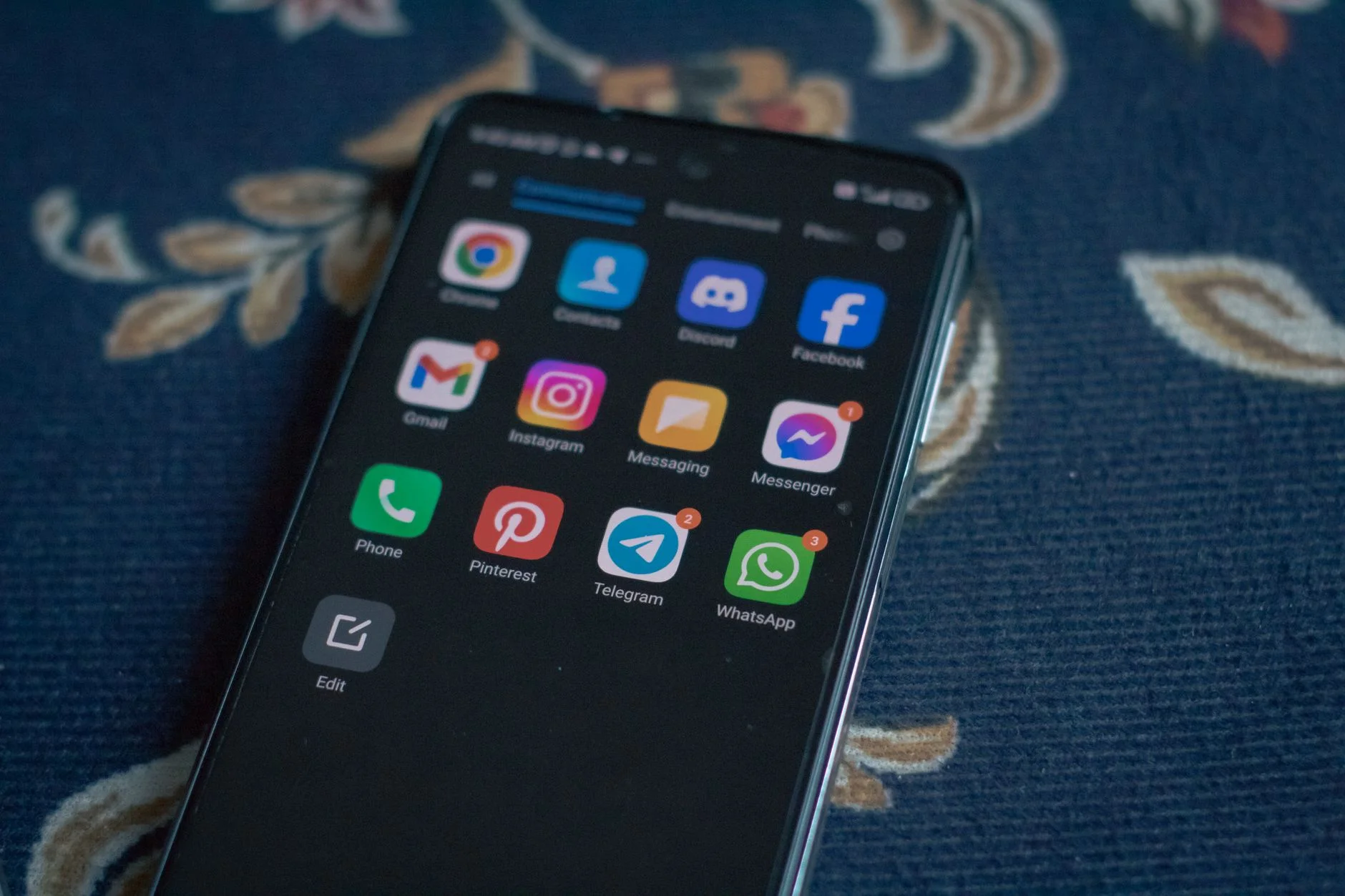
Bağlantı sağlandığı an tüm sohbet geçmişiniz, gruplarınız ve kanallarınız tarayıcı penceresine yüklenir. İlk senkronizasyon veri yoğunluğuna bağlı olarak ortalama 3 ila 8 saniye sürer. İşlem tamamlandıktan sonra klavye kısayollarını kullanarak mesajlar arasında hızlıca gezinebilir, dosyalarınızı doğrudan sürükleyip ilgili sohbet penceresine bırakarak karşı tarafa iletebilirsiniz.
Telegram Web'ten Çıkış Nasıl Yapılır?
Telegram Web oturumunu sonlandırmak, özellikle ortak kullanılan veya halka açık bilgisayarlarda güvenlik açısından kritik bir adımdır. Ekranın sol üst köşesinde bulunan üç çizgili menü simgesine tıklayın ve Ayarlar seçeneğini seçin. Açılan panelde Gizlilik ve Güvenlik sekmesine gidin, ardından Aktif Oturumlar listesini inceleyin. Bu alanda bağlı olan tarayıcıyı bulun ve Oturumu Sonlandır butonuna basarak bağlantıyı anında kesin.
Alternatif olarak doğrudan telefonunuzdaki Telegram uygulamasından Ayarlar, Cihazlar yolunu izleyerek ilgili masaüstü oturumunun üzerine basıp Cihazı Kaldır diyebilirsiniz. Bu uzaktan yönetim özelliği, bilgisayar başında unuttuğunuz oturumları tek dokunuşla kapatmanıza olanak tanır.
Telegram Web Türkçe
Telegram Web, arayüz dilini kullanıcının tarayıcı dil ayarlarına veya hesap tercihlerine göre otomatik olarak belirler. Türkiye lokasyonlu bir IP adresi ile giriş yaptığınızda veya tarayıcınızın dili Türkçe olarak ayarlıysa, tüm menüler ve butonlar Türkçe olarak yüklenir. Eğer arayüz farklı bir dilde açıldıysa, sol üst menüden Ayarlar kısmına girerek Dil seçeneğinden Türkçe dilini kolayca aktif edebilirsiniz.
Metin tabanlı arayüz tamamen yerelleştirildiği için bildirimler, arama çubuğu ve grup yönetim panelleri Türkçe karakter desteğiyle sorunsuz çalışır. Karakter kodlamalarında nadiren görülen bozulmalar ise tarayıcının çerez verileri temizlenerek hızlıca çözülebilir.
Telegram Windows Uygulaması var mı?
Telegram, tarayıcı bağımlılığını ortadan kaldırmak isteyen Windows kullanıcıları için resmi bir masaüstü uygulaması sunar. Windows 10 ve Windows 11 işletim sistemleriyle tam uyumlu çalışan bu yazılım, görev çubuğuna entegre bildirim sistemi ve sesli arama özellikleri barındırır. Uygulamayı indirmek için resmi Telegram Masaüstü sayfasını ziyaret edebilir ve sistem mimarinize uygun kurulum dosyasını saniyeler içinde bilgisayarınıza kaydedebilirsiniz.
Web sürümüne kıyasla Windows uygulaması, bilgisayarınızın donanım kaynaklarını daha verimli kullanır ve arka planda çalışırken minimum pil tüketimi yapar.
Telegram Macos Uygulaması var mı?
Apple ekosisteminde yer alan macOS kullanıcıları için özel olarak geliştirilmiş yerel bir Telegram uygulaması mevcuttur. Apple Silicon (M1, M2, M3, M4) işlemcili Mac cihazlarda yerel performans sunan bu sürüm, Retina ekranlara tam uyumlu arayüz öğeleriyle dikkat çeker. macOS uygulamasını edinmek için Mac App Store mağazasını ziyaret edebilir veya resmi web sitesi üzerinden doğrudan kurulum paketini indirebilirsiniz.
macOS uygulaması, sistemin yerel bildirim merkeziyle entegre çalışır ve gelen mesajları anlık olarak masaüstü banner bildirimleri şeklinde gösterir. Çoklu hesap desteği sayesinde hem kişisel numaranızı hem de işletmenize ait kurumsal hattı aynı Mac üzerinde tek bir uygulama penceresinden yönetebilirsiniz.
Telegram Nereden İndirilir?
Telegram uygulamasının masaüstü, mobil ve web sürümlerine yalnızca resmi kaynaklar üzerinden erişmek güvenlik açısından hayati önem taşır. Üçüncü taraf yazılım sitelerinden indirilen değiştirilmiş APK veya masaüstü dosyaları, hesap güvenliğinizi tehlikeye atabilir. Güvenilir indirme kanalları ve platform uyumlulukları aşağıdaki tabloda özetlenmiştir.
|
Platform |
Resmi Kaynak |
Kurulum Türü |
|---|---|---|
|
Windows PC |
desktop.telegram.org |
EXE / MSI |
|
macOS |
Mac App Store / Resmi Site |
DMG / PKG |
|
Web Tarayıcı |
web.telegram.org |
Bulut / Tarayıcı Tabanlı |
Sık Sorulan Sorular
Telegram Web kullanmak için telefonun açık olması şart mı?
Hayır, ilk QR kod eşleşmesi tamamlandıktan sonra telefonunuz kapalı veya internete bağlı olmasa bile Telegram Web üzerinden mesaj alıp gönderebilirsiniz.
Telegram Web üzerinden dosya gönderme sınırı kaç MB?
Telegram Web sürümünde tek seferde gönderilebilecek dosya boyutu üst sınırı 2 GB'dir. Büyük boyutlu arşiv ve video dosyalarını bu sınır dahilinde paylaşabilirsiniz.
Telegram Web güvenli mi?
Evet, tüm veriler bulut sunucularla şifreli olarak senkronize edilir. Ortak bilgisayarlarda işiniz bittiğinde oturumu kapatmak veri güvenliği için yeterlidir.
Telegram Web'de gizli sohbetler görünür mü?
Gizli sohbetler uçtan uca şifreleme protokolü kullandığı ve yalnızca başlatıldığı cihaza özel olduğu için Telegram Web arayüzünde görünmezler.
Telegram Web sesli veya görüntülü arama destekliyor mu?
Tarayıcı sürümü üzerinden metin ve medya paylaşımı yapılabilir; ancak sesli ve görüntülü arama özellikleri için Windows veya macOS masaüstü uygulamalarını kullanmanız gerekir.
Telegram Web'e aynı anda kaç cihaz bağlanabilir?
Hesabınızı aynı anda birden fazla tarayıcıda ve masaüstü cihazda aktif olarak çalıştırabilirsiniz. Bu konuda katı bir cihaz kısıtlaması bulunmaz.
Telegram Web oturumu neden kendiliğinden kapanır?
Uzun süre hareketsiz kalan oturumlar, tarayıcı çerezlerinin temizlenmesi veya hesap güvenliği politikaları gereği otomatik olarak sonlandırılabilir.
Telegram Web dilini nasıl değiştirebilirim?
Sol üst köşede yer alan menü simgesine tıklayıp Ayarlar sekmesine girdikten sonra Dil bölümünden istediğiniz dili seçerek arayüzü güncelleyebilirsiniz.